Jak zapisać się na zajęcia
Krok po kroku, na przykładzie grupowych zajęć pilatesu. Na telefonie wygląda to tak samo, tylko w wąskiej kolumnie.
1. Wybierz zajęcia w harmonogramie
Na stronie studia otwórz zakładkę Harmonogram i przełącz na Lista. Przy zajęciach grupowych widać, ile jest wolnych miejsc: „Wolne 8 z 8”. Zajęcia bez wolnych miejsc są oznaczone „Zajęty”. Naciśnij Zarezerwuj.

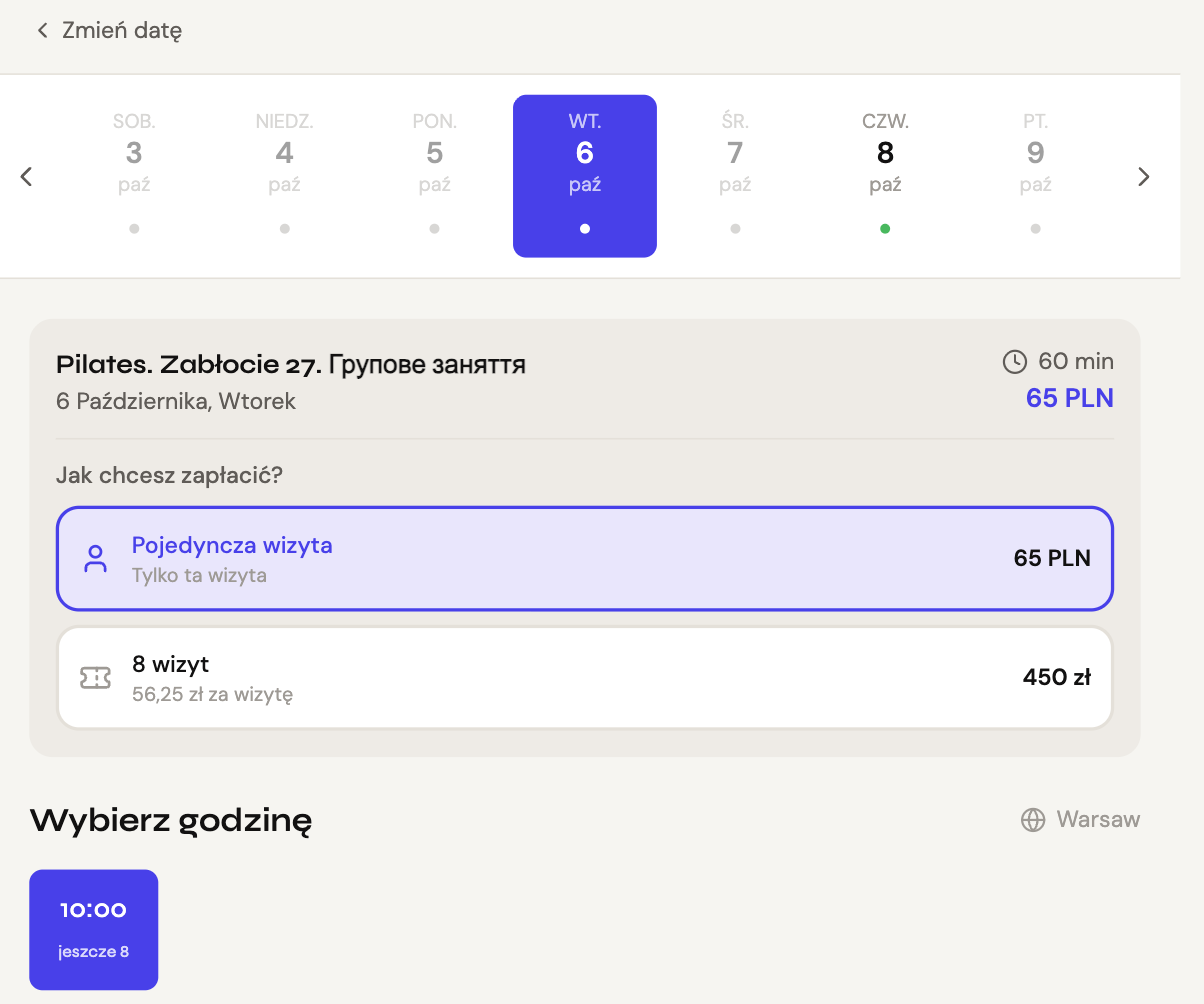
2. Sprawdź dzień i godzinę, wybierz, jak zapłacić
Na górze pasek dni, kropką oznaczone są dni z zajęciami. Pod nim Jak chcesz zapłacić?:
| Opcja | Co to jest |
|---|---|
| Pojedyncza wizyta | Tylko te zajęcia, w cenie jednego wejścia |
| Karnet (tu „8 wizyt”) | Kupujesz pakiet, a te zajęcia są pierwszymi z niego |
Pod Wybierz godzinę widać godzinę zajęć i liczbę wolnych miejsc („jeszcze 8”). Naciśnij Potwierdź na dole.
Wskazówka: Jeśli masz już karnet tego studia, po zalogowaniu pojawi się wśród sposobów płatności, a zajęcia zostaną z niego odliczone.
3. Twoje dane i płatność
Ostatni ekran pokazuje zajęcia, datę i zasadę odwołania studia (tu: bezpłatnie do 12 godzin przed rozpoczęciem). Wybierz metodę płatności włączoną przez studio (karta, BLIK, Przelewy24) i wpisz imię, nazwisko, e-mail i telefon.
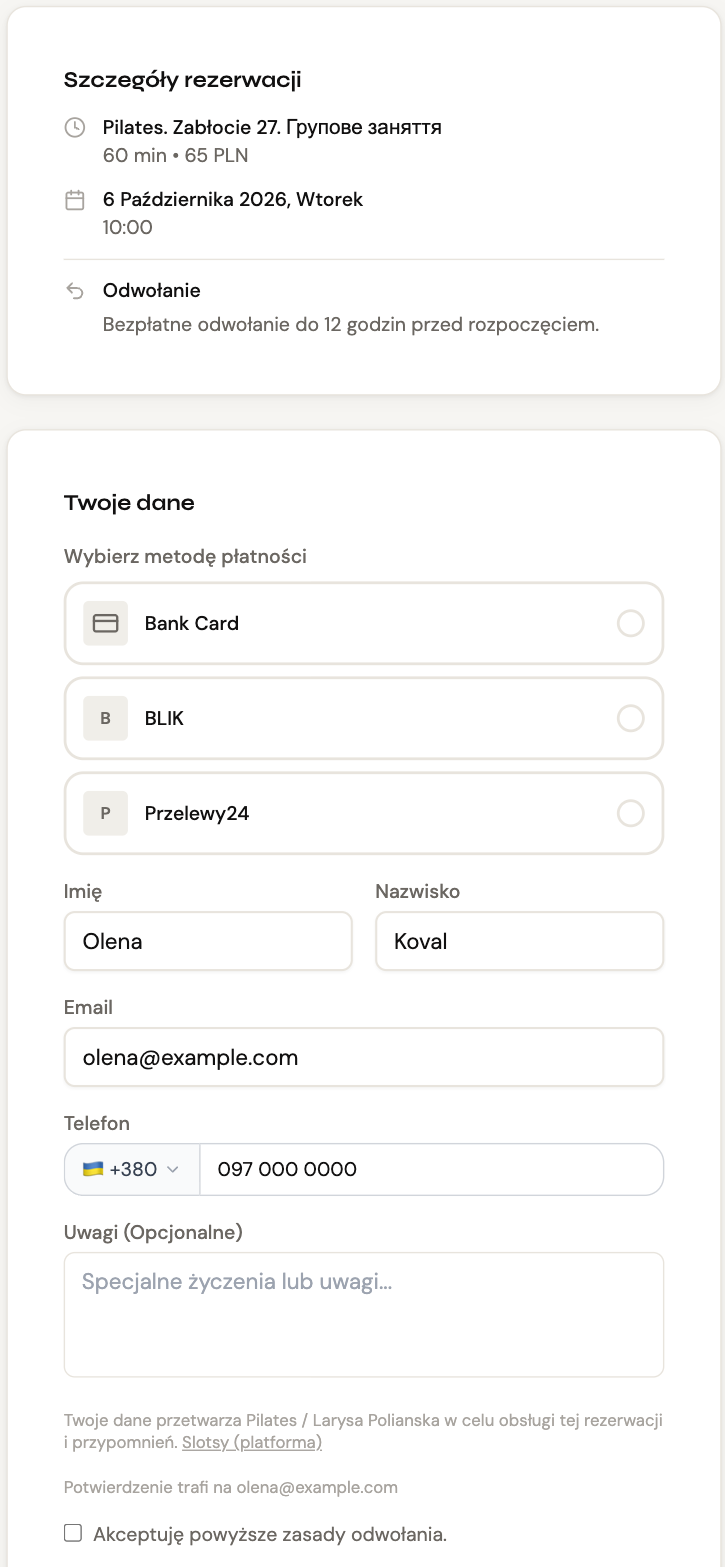
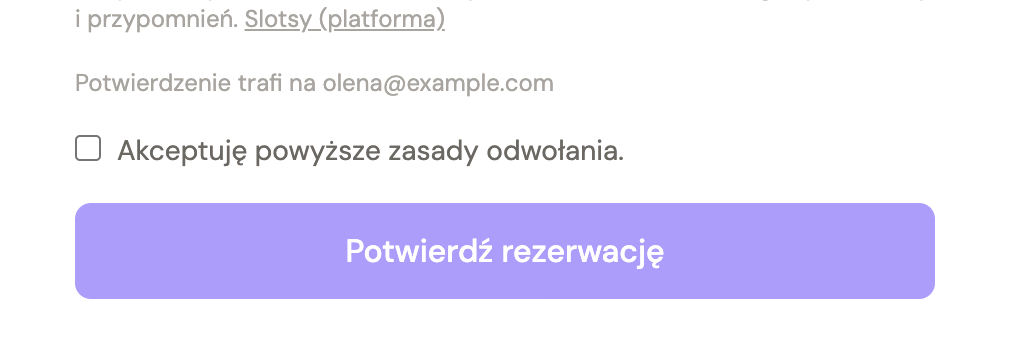
Zaznacz Akceptuję powyższe zasady odwołania. i naciśnij Potwierdź rezerwację.
Czy trzeba się logować
Przy pojedynczej wizycie nie, wystarczą dane. Przy zakupie karnetu tak: Slotsy wyśle link na e-mail (bez hasła) albo zaloguj się przez Google. Po zalogowaniu wracasz do tego samego kroku.
4. Potwierdzenie i przypomnienia
Potwierdzenie przychodzi e-mailem. Przypomnienia: e-mailem 24 godziny i godzinę przed zajęciami. Studio może dodać SMS godzinę przed; na stronie rezerwacji możesz włączyć Przypomnienia w Telegramie. Żeby dostawać powiadomienia push na telefon, włącz Powiadomienia push w koncie, w Powiadomieniach.

Wskazówka: Na iPhonie push działa tylko ze Slotsy na ekranie głównym: Safari → „Udostępnij” → „Do ekranu początkowego”.
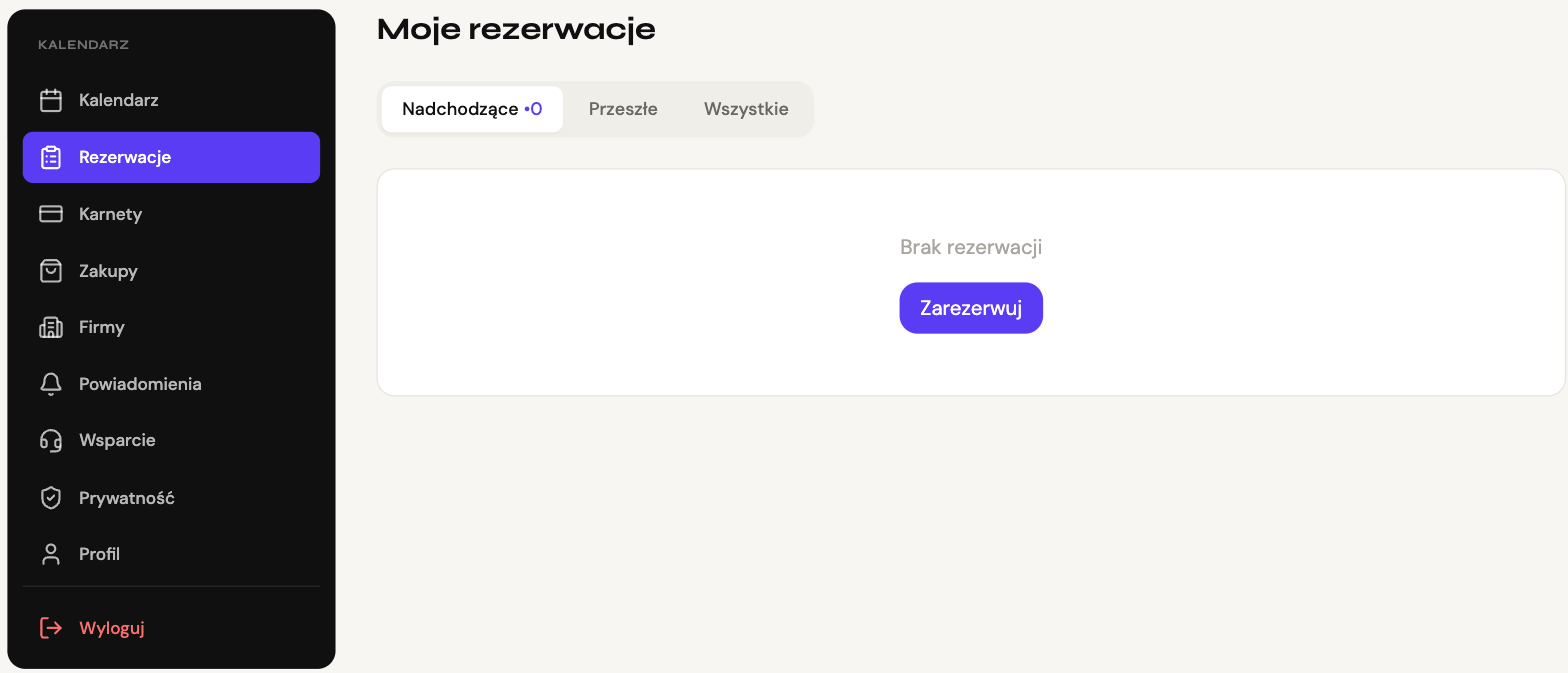
5. Rezerwacje: odwołaj albo przenieś
W koncie otwórz Rezerwacje. Na karcie Nadchodzące są Twoje zajęcia. Ikona zegara na karcie rezerwacji przenosi ją na inną wolną godzinę; żeby odwołać, otwórz rezerwację.
6. Karnety: ile zostało i na co poszło
W Karnetach każda karta pokazuje, ile wizyt wykorzystano i ile zostało, oraz do kiedy karnet jest ważny. Wykorzystaj prowadzi na stronę studia.
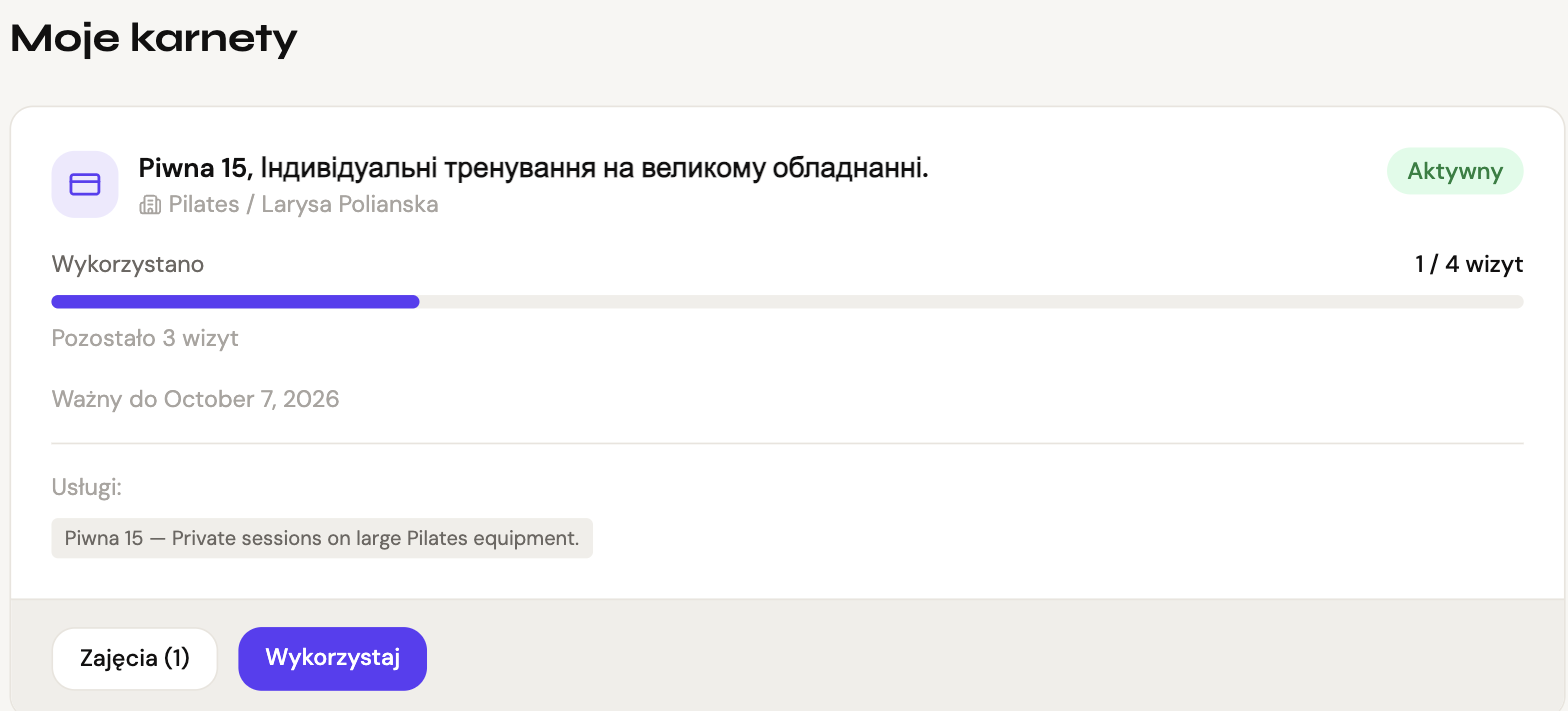
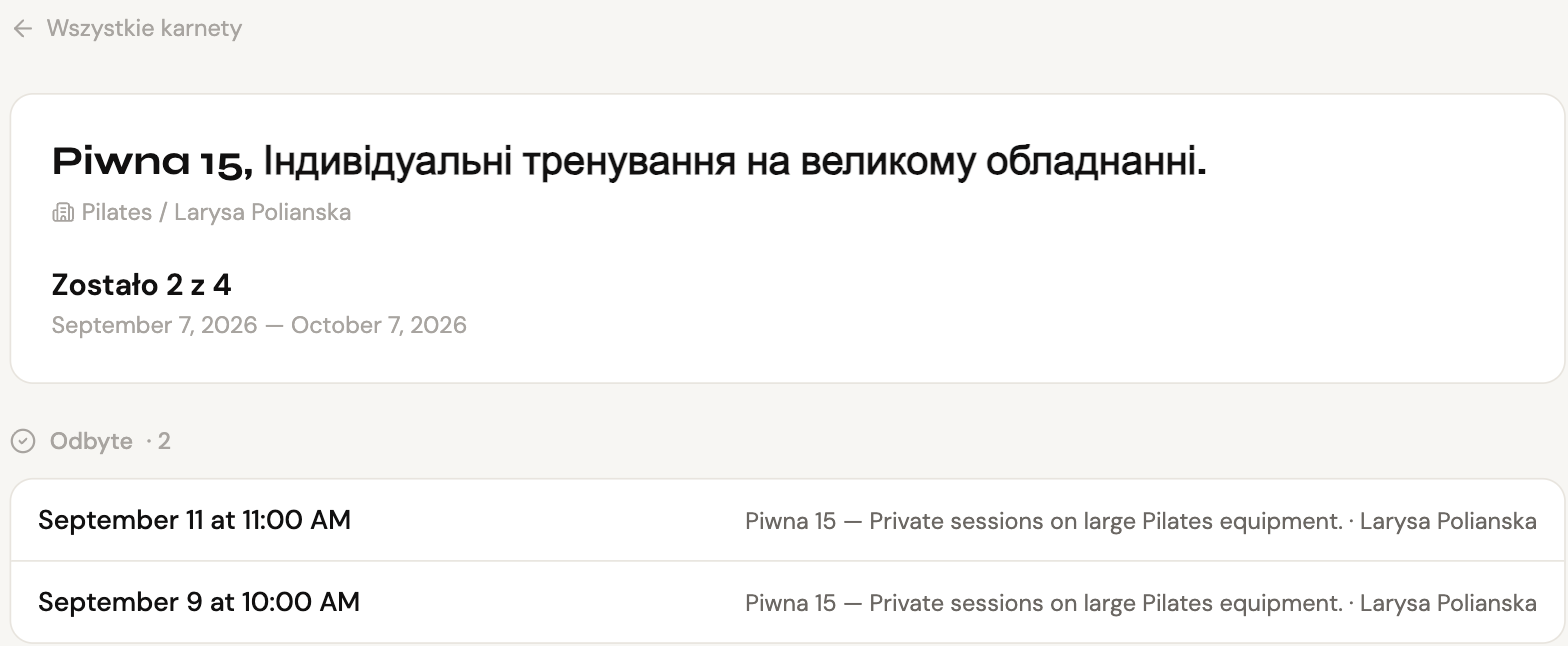
Zajęcia (n) otwiera stronę karnetu: „Zostało 2 z 4”, okres ważności i wszystkie zajęcia: zarezerwowane, odbyte, odpisane przez studio.
Co dalej?
- Przypomnienia w Telegramie — zamiast SMS-a
- Zakup karnetu — z rezerwacją albo osobno
- Odwołanie rezerwacji — zasady i zwroty